
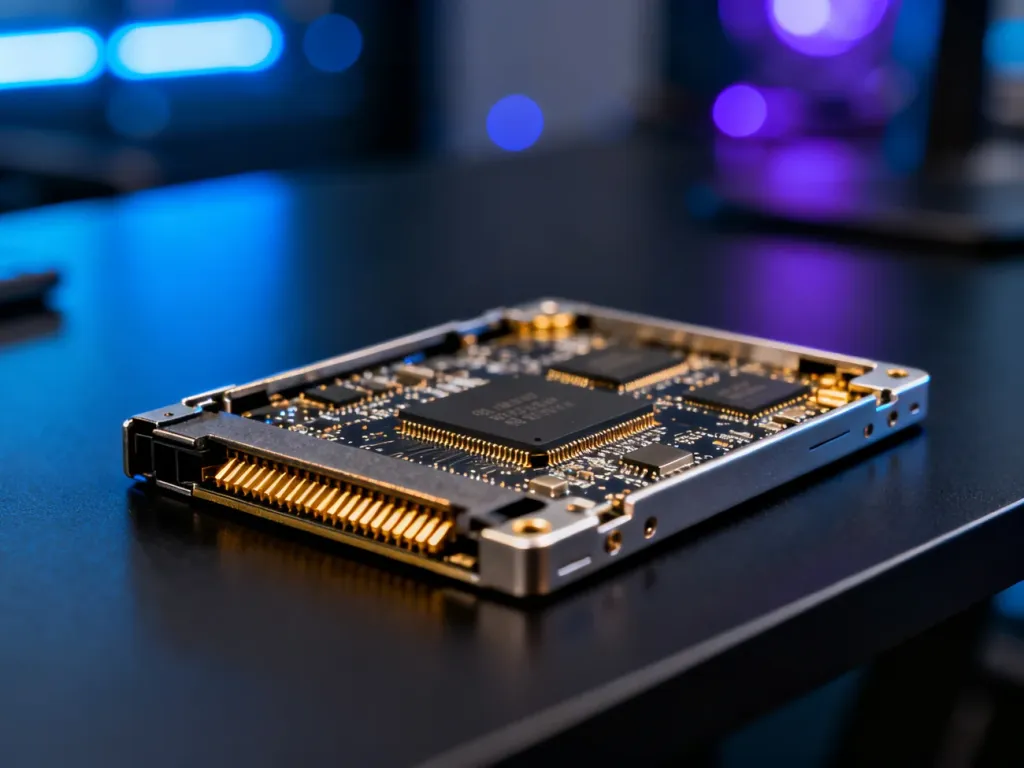
Dysk SSD to współczesny nośnik danych oparty na pamięci flash NAND, który nie ma ruchomych części i dzięki temu działa wielokrotnie szybciej niż klasyczny HDD. Różnica jest odczuwalna od pierwszego uruchomienia – system startuje w sekundy, a programy i gry ładują się niemal od razu. Jeśli chcesz świadomie wybrać nośnik, zrozumieć jak dokładnie działa i na co patrzeć w specyfikacji, przeczytaj ten poradnik do końca.
Dysk SSD – co to jest?
Dysk SSD (Solid State Drive) to napęd półprzewodnikowy, który przechowuje dane w układach pamięci flash, a nie na wirujących talerzach jak HDD. Z punktu widzenia elektroniki jest bliżej pendrive’a niż dysku twardego – pliki zapisujesz w tranzystorach, a nie w warstwie magnetycznej na talerzu. Brak mechaniki oznacza ciszę, mniejszą awaryjność przy wstrząsach i dużo krótszy czas dostępu.
W typowym nośniku na płytce PCB znajdziesz kilka podstawowych elementów: kości NAND Flash, kontroler zarządzający ich pracą, pamięć cache (DRAM albo bufor pseudo-SLC) oraz złącze komunikacyjne – SATA, M.2 lub PCIe. To wszystko tworzy kompaktowy moduł, który może mieć postać klasycznego „2,5 cala”, wąskiej płytki M.2 albo karty PCI Express wkładanej w slot na płycie głównej.
SSD nie jest „dyskiem twardym SSD” – dysk twardy to technicznie tylko HDD, a SSD to osobny, półprzewodnikowy typ nośnika.
W 2026 roku w nowych komputerach dominują nośniki M.2 o pojemności 1 TB i 2 TB, montowane bezpośrednio na płycie głównej. W tańszych lub starszych konstrukcjach wciąż spotkasz jeszcze dyski 2,5″ SATA, ale to już rozwiązanie wyraźnie wolniejsze od nowoczesnych nośników PCIe.
Jak działa dysk SSD?
Podstawą działania SSD jest pamięć NAND Flash, czyli matryca komórek, w których dane zapisane są w formie ładunku elektrycznego. W każdej komórce znajdują się tranzystory, z których jeden pełni rolę bramki pływającej. Gdy „wpuścisz” do niej elektrony, zmieniasz jej stan logiczny – to może być 0 lub 1, albo kilka kombinacji, jeśli w jednej komórce zapisujesz więcej bitów.
Najważniejsza cecha tej technologii to nieulotność. Ładunek w bramce pływającej utrzymuje się po odłączeniu zasilania, więc komputer możesz wyłączyć bez utraty danych. Różni się to od pamięci RAM, która traci zawartość natychmiast po zaniku napięcia. Odczyt polega na „sprawdzeniu”, jak mocno naładowana jest komórka, zapis – na zmianie tego stanu impulsami o kontrolowanym napięciu.
Współczesne SSD korzystają głównie z układów 3D NAND, gdzie komórki układa się warstwowo w pionie. Dzięki temu na tej samej powierzchni krzemu mieści się znacznie więcej bitów – rośnie pojemność i spada koszt 1 GB. Jednocześnie wymaga to bardziej zaawansowanego sterowania, więc rola kontrolera jest tutaj kluczowa.
Rola kontrolera i cache
Kontroler to „mózg” dysku SSD. To on zarządza rozmieszczeniem danych w komórkach, komunikuje się z komputerem przez SATA lub PCIe, wykonuje korekcję błędów i dba o równomierne zużycie pamięci. Zaawansowane algorytmy rozrzucają zapis między blokami tak, żeby żadna część kości nie była „męczona” zbyt często – ten proces nazywa się wear leveling.
Znaczenie ma też pamięć podręczna – może to być osobny układ DRAM lub fragment NAND pracujący w trybie jednobitowym (pseudo-SLC). Taka pamięć cache przyspiesza krótkie, losowe operacje, które w praktyce wykonujesz najczęściej: start systemu, wczytanie gry, otwarcie przeglądarki czy programu graficznego.
NVMe i PCIe – gdzie bierze się wysoka prędkość?
Gdy SSD komunikuje się z komputerem przez protokół NVMe, wykorzystuje linie magistrali PCI Express. Ta para – NVMe na PCIe – zapewnia ogromną przepustowość i możliwość równoległego realizowania wielu kolejek poleceń. W rezultacie nowoczesne nośniki PCIe 4.0 osiągają realnie 7–8 GB/s odczytu sekwencyjnego, a konstrukcje PCIe 5.0 dochodzą teoretycznie nawet do 14 GB/s.
Wysoka prędkość ma jednak swoją cenę – takie nośniki pobierają więcej energii i mocniej się nagrzewają. Przy długotrwałym obciążeniu dysk może osiągać ponad 70–80°C, co wyzwala tzw. throttling termiczny. Kontroler obniża wtedy szybkość pracy, żeby nie uszkodzić układu, a transfer spada czasem do poziomu szybkiego HDD.
Dysk NVMe PCIe 4.0 lub 5.0 w obudowie z kiepskim przepływem powietrza wymaga radiatora – bez niego prędkości deklarowane w specyfikacji szybko stopnieją przez throttling.
Jakie są rodzaje dysków SSD?
Rodzaj dysku SSD możesz opisać z dwóch stron: technologii pamięci oraz interfejsu, którym łączy się z komputerem. Oba parametry wpływają na cenę, wydajność i trwałość, więc dobrze je znać przed zakupem.
Typy pamięci NAND Flash
Podstawowy podział dotyczy liczby bitów przechowywanych w jednej komórce. Im więcej bitów, tym większa gęstość zapisu przy tej samej powierzchni krzemu, ale niższa żywotność i zwykle niższa prędkość:
- SLC – 1 bit na komórkę, do ok. 100 000 cykli P/E, stosowane głównie w zastosowaniach przemysłowych i serwerach, bardzo drogie;
- MLC – 2 bity na komórkę, ok. 10 000 cykli P/E, obecnie rzadkie w sprzęcie domowym, za to cenione w zastosowaniach profesjonalnych;
- TLC – 3 bity na komórkę, typowy wybór w konsumenckich SSD, kompromis między ceną, trwałością i wydajnością;
- QLC – 4 bity na komórkę, największa pojemność przy najniższych kosztach, niższa wytrzymałość i mniejsza szybkość przy długich zapisach.
Gdy popatrzysz w specyfikację wielu popularnych modeli (np. GOODRAM PX600 czy Kingston KC3000), najczęściej zobaczysz tam TLC w wariancie 3D NAND. QLC stosuje się zwykle w bardzo pojemnych nośnikach, np. 4 TB i więcej, gdzie producent nastawia się na atrakcyjną cenę za gigabajt.
Interfejs – SATA, M.2, PCIe
Drugi wymiar podziału to złącze i protokół komunikacji. Ten element decyduje nie tylko o prędkości, ale też o tym, czy dany dysk w ogóle fizycznie włożysz do laptopa lub płyty głównej.
- SSD SATA 2,5″ – klasyczny format z interfejsem SATA III, teoretycznie do 600 MB/s. Świetne do starszych laptopów i PC, w których nie ma M.2, ale zauważalnie wolniejsze od NVMe.
- SSD M.2 SATA – ta sama prędkość co 2,5″ SATA, ale kompaktowa forma w standardzie M.2. Stosowane głównie tam, gdzie liczy się mały rozmiar.
- SSD M.2 PCIe NVMe – najpopularniejsze nośniki w nowych komputerach. Warianty PCIe 3.0, 4.0 i 5.0 różnią się maksymalną przepustowością – przykładowo PCIe 4.0 x4 to realne 7–8 GB/s.
- SSD PCIe w formie karty – montowane w slocie PCI Express, często w serwerach i stacjach roboczych, gdzie łatwo o duże chłodzenie i dodatkowe zasilanie.
Interfejs musi być zgodny z Twoim sprzętem. Laptop z gniazdem tylko SATA 2,5″ nie obsłuży fizycznie M.2 NVMe, a płyta z obsługą PCIe 3.0 nie wykorzysta pełnego potencjału dysku PCIe 4.0 x4, choć taki nośnik zwykle zadziała, tylko z niższymi transferami.
SSD a HDD – jakie są różnice?
HDD przechowuje dane na obracającym się talerzu, a głowica musi fizycznie „dolecieć” do miejsca zapisu lub odczytu. W SSD nic się nie obraca, a dostęp do komórek pamięci ma charakter elektryczny. Różnica w praktyce jest ogromna: czasy dostępu liczone w milisekundach dla dysku talerzowego kontra mikrosekundy w nośniku półprzewodnikowym.
Efekt widzisz od razu – system operacyjny uruchamia się w kilkanaście sekund zamiast minut, gra ładuje poziomy znacznie szybciej, a aplikacje reagują bez „mielenia” dysku. Zanikają też typowe odgłosy pracy HDD, bo w SSD po prostu nie ma mechaniki, która mogłaby hałasować.
HDD wciąż mają swoje miejsce jako magazyn dużej ilości danych – są tańsze za 1 TB i często wybierane jako drugi dysk w komputerach stacjonarnych. Gdy jednak mówimy o nośniku systemowym i pracy codziennej, SSD wyraźnie przewyższa HDD zarówno szybkością, jak i odpornością na wstrząsy.
Trwałość – TBW, MTBF i zużycie komórek
Każda komórka NAND Flash ma ograniczoną liczbę cykli zapisu i kasowania. Dla TLC typowa wartość to kilka tysięcy cykli P/E, dla QLC – jeszcze mniej. Producenci podają więc parametr TBW (Total Bytes Written), który określa łączną ilość danych, jaką możesz zapisać na dysku przed przewidywanym zużyciem komórek.
Przykład: MSI Spatium M480 PRO 2 TB ma deklarowane 1400 TBW, GOODRAM PX600 1 TB – około 300 TBW, a Kingston KC3000 512 GB – 400 TBW. Oznacza to, że zanim zbliżysz się do granicy, możesz każdego dnia przez 5 lat zapisywać setki gigabajtów danych. W domowym scenariuszu zużycie takiego nośnika jest więc bardzo trudne.
Drugi często spotykany wskaźnik to MTBF, czyli deklarowany średni czas między awariami – dla nowszych modeli wynosi on często 1,8–2 mln godzin. To wartość teoretyczna, ale dobrze pokazuje, że awarie z przyczyn losowych zdarzają się rzadko, a właściwie dobrany SSD pracuje stabilnie przez wiele lat.
Jak wybrać dysk SSD w 2026 roku?
Dobry wybór zaczyna się od sprawdzenia, co Twoja płyta główna lub laptop faktycznie obsługuje. W Menedżerze urządzeń możesz podejrzeć aktualny typ nośnika, a w dokumentacji sprzętu – dostępne złącza (SATA, M.2) i generację PCIe. Dopiero potem ma sens rozważanie prędkości, pojemności i klasy pamięci NAND.
Do typowego laptopa biurowego sprawdzi się SSD M.2 NVMe PCIe 3.0 lub 4.0 o pojemności 500 GB–1 TB. W komputerze do gier i pracy z grafiką warto sięgnąć po 1 TB lub 2 TB TLC NVMe, zwłaszcza jeśli trzymasz na jednym nośniku system, programy i kilka dużych tytułów AAA. Starsze laptopy i mini-PC często pozwalają jedynie na wymianę dysku 2,5″ SATA – tam nawet prosty SSD o prędkości ok. 500 MB/s zrobi kolosalną różnicę względem HDD.
Czy ma sens inwestować w PCIe 5.0? Dla części profesjonalnych zastosowań tak, bo dyski osiągające 10–14 GB/s odczytu potrafią przyspieszyć konkretne zadania (np. montaż wideo 8K). W większości domowych komputerów lepszym stosunkiem ceny do możliwości mogą jednak pochwalić się szybkie PCIe 4.0 x4 – choćby modele pokroju ADATA LEGEND 960 czy MSI Spatium M480 PRO, które już teraz oferują transfery rzędu 7000–7400 MB/s.
Dla komfortu pracy bardziej liczy się przesiadka z HDD na SSD i sensowna pojemność (1–2 TB) niż gonienie za absolutnie najwyższymi prędkościami na papierze.
Na koniec jeszcze jedna kwestia: wolne miejsce. Nośniki flash wyraźnie zwalniają, gdy są mocno zapełnione, dlatego warto utrzymywać na SSD co najmniej 20–30% wolnej przestrzeni. Ułatwia to kontrolerowi równomierne rozkładanie zapisów i opóźnia moment, gdy komórki będą intensywniej zużywane.
FAQ – najczęściej zadawane pytania
Co to jest dysk SSD i czym różni się od HDD?
SSD to nośnik półprzewodnikowy używający pamięci flash NAND, bez ruchomych części. W przeciwieństwie do HDD działa ciszej, ma krótsze czasy dostępu i jest mniej podatny na wstrząsy.
Z czego zbudowany jest typowy dysk SSD?
Na płytce PCB znajdują się układy NAND Flash, kontroler, pamięć podręczna (DRAM lub pseudo‑SLC) oraz złącze komunikacyjne. Forma fizyczna może być 2,5″ SATA, wąskie M.2 lub karta PCIe.
Dlaczego NVMe na PCIe jest szybsze od SATA?
NVMe wykorzystuje magistralę PCIe i pozwala na równoległe przetwarzanie wielu kolejek poleceń, co zwiększa przepustowość. Dzięki temu nowoczesne dyski PCIe 4.0 osiągają realnie 7–8 GB/s odczytu.
Co to jest kontroler i pamięć cache w SSD?
Kontroler zarządza rozmieszczeniem danych, korekcją błędów i wyrównywaniem zużycia pamięci, a pamięć cache przyspiesza krótkie, losowe operacje. Razem poprawiają wydajność i żywotność nośnika.
Jakie są główne typy pamięci NAND i ich cechy?
SLC przechowuje 1 bit na komórkę i ma najwyższą wytrzymałość, MLC 2 bity, TLC 3 bity to standard konsumencki, a QLC 4 bity oferuje największą pojemność kosztem trwałości i prędkości przy długich zapisach. Im więcej bitów na komórkę, tym wyższa gęstość i niższa liczba cykli P/E.
Na co zwrócić uwagę wybierając SSD w 2026 roku?
Sprawdź, jakie złącza i generację PCIe obsługuje płyta główna lub laptop, potem dobierz pojemność, prędkość i typ NAND. Dla większości użytkowników najlepszy stosunek ceny do wydajności da PCIe 4.0 NVMe w pojemnościach 1–2 TB.
Czy wysokie prędkości NVMe mają minusy?
Tak — szybsze nośniki zużywają więcej energii i generują więcej ciepła, co przy długim obciążeniu może wywołać throttling termiczny. W słabo chłodzonych obudowach konieczny bywa radiator, by utrzymać deklarowane transfery.
Jak dbać o SSD, żeby zachować jego wydajność?
Warto zostawić około 20–30% wolnego miejsca, aby kontroler mógł efektywnie rozkładać zapisy. Dzięki temu spowalnianie przy dużym zapełnieniu występuje później.