
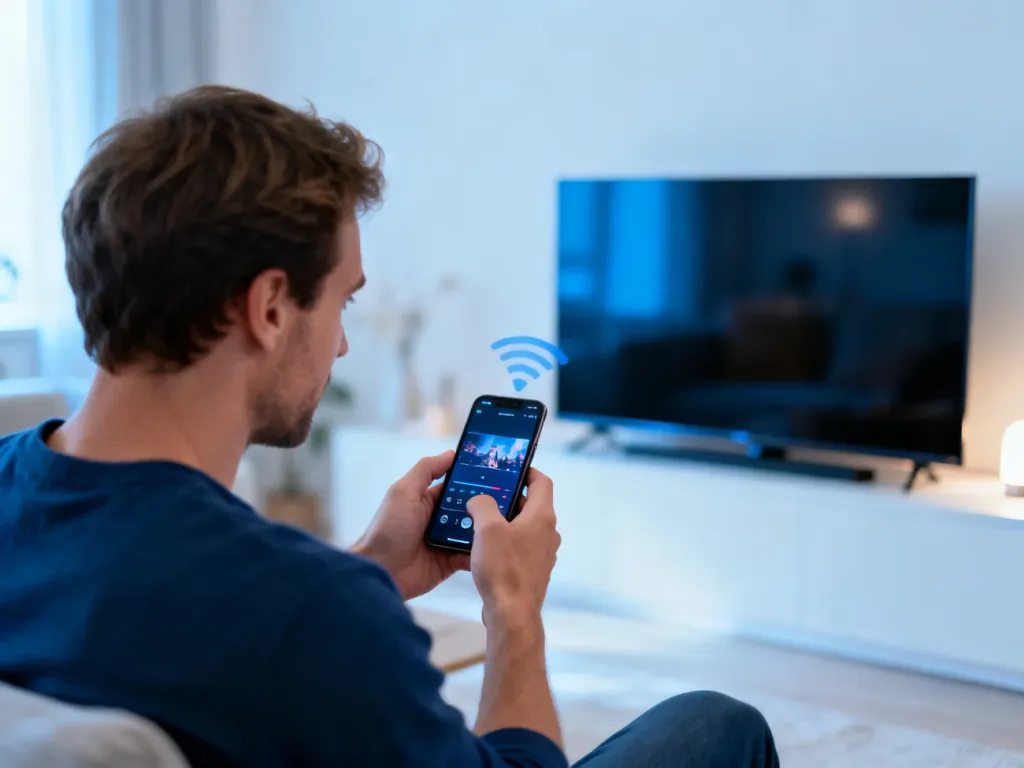
AirPlay to bezprzewodowa technologia Apple, która pozwala przesyłać muzykę, filmy, zdjęcia i całe ekrany z iPhone’a, iPada lub Maca na telewizor i głośniki po domowej sieci Wi‑Fi. W praktyce oznacza to, że jednym stuknięciem zamieniasz telefon w pilota do całego domowego centrum multimedialnego. Funkcja działa szybko, jest prosta w obsłudze i nie wymaga kabli ani skomplikowanej konfiguracji. Jeśli chcesz wygodnie odtwarzać treści z telefonu na dużym ekranie lub lepszym nagłośnieniu, przeczytaj ten poradnik i zobacz, jak korzystać z AirPlay w 2026 roku.
Co to jest AirPlay?
AirPlay to opracowany przez Apple protokół do bezprzewodowego przesyłania obrazu i dźwięku między urządzeniami znajdującymi się w jednej sieci domowej. Źródłem jest najczęściej iPhone, iPad albo Mac, a odbiornikiem Apple TV, telewizor Smart TV z obsługą AirPlay lub głośnik sieciowy. Technologia działa po Wi‑Fi, więc nie potrzebujesz żadnych przewodów HDMI czy specjalnych przejściówek – wystarczy router i ta sama sieć dla obu sprzętów.
W przeciwieństwie do prostego przesyłania plików AirPlay strumieniuje dane na bieżąco. Telefon lub tablet wysyła skompresowany sygnał audio/wideo, a telewizor czy głośnik go dekoduje i odtwarza. W transmisji występuje niewielkie, praktycznie niewidoczne opóźnienie – to bufor bezpieczeństwa, który ma chronić przed przycięciami, gdy sygnał Wi‑Fi chwilowo osłabnie. Dzięki temu film z iPhone’a może płynnie lecieć na dużym ekranie, nawet gdy ktoś inny w domu korzysta z sieci.
AirPlay współpracuje z wieloma typami multimediów. Możesz wysłać na telewizor film z aplikacji VOD, zdjęcia z Rolki z aparatu, prezentację ścieżki audio w wysokiej jakości, a także skorzystać z funkcji Klonowanie ekranu, która wyświetla na telewizorze dokładnie to, co widać na wyświetlaczu telefonu lub tabletu. To rozwiązanie szczególnie przydaje się podczas prezentacji, pokazywania zdjęć z wakacji albo demonstracji aplikacji krok po kroku.
AirPlay działa po domowej sieci Wi‑Fi – urządzenie źródłowe wysyła skompresowany sygnał, odbiornik go dekoduje, a krótki bufor czasowy chroni przed przerwaniem odtwarzania.
Czym jest AirPlay 2?
W 2018 roku pojawiła się AirPlay 2 – druga, ulepszona generacja tego protokołu. Apple rozwinęło wtedy nie tylko sam sposób przesyłania danych, lecz także zarządzanie wieloma pokojami, opóźnieniami i synchronizacją dźwięku. Dziś właśnie ta wersja jest standardem we współczesnych telewizorach i głośnikach sieciowych i to na niej opiera się większość nowych funkcji.
Najważniejsza zmiana dotyczy stabilności transmisji. Nowa wersja lepiej radzi sobie z zakłóceniami w sieci Wi‑Fi – rozbudowany mechanizm buforowania zmniejsza ryzyko „czkawki” dźwięku i zacięć obrazu nawet przy słabszym zasięgu. Dla użytkownika oznacza to spokojne oglądanie filmu, bez zastanawiania się, czy ktoś właśnie włączył pobieranie dużej aktualizacji.
Na jakich urządzeniach działa AirPlay 2?
AirPlay 2 znajdziesz nie tylko w Apple TV, ale też w wielu telewizorach i soundbarach znanych marek. W specyfikacji producent często wpisuje „obsługa AirPlay 2” lub „wbudowane AirPlay”. Takie urządzenie działa jak pełnoprawny odbiornik – możesz wysłać na nie film z iPhone’a, muzykę z iPada czy prezentację z Maca, a konfiguracja zwykle ogranicza się do zalogowania do sieci Wi‑Fi.
Od strony nadawczej funkcję ma większość współczesnych sprzętów Apple – smartfony, tablety i komputery z aktualnymi wersjami systemów. Dzięki temu w jednym domu możesz mieć iPhone’a w kieszeni, iPad w salonie i Maca w biurze, a każdy z nich będzie w stanie przesłać obraz lub dźwięk na ten sam telewizor zgodny z AirPlay 2.
Na czym polega multiroom w AirPlay 2?
Nowa generacja protokołu wprowadza też wygodną obsługę wielu głośników naraz. Możesz puścić tę samą playlistę w kuchni i salonie albo zdecydować, że w jednym pokoju gra muzyka, a w drugim podcast. Sterowanie odbywa się z jednego urządzenia – w centrum sterowania na iPhonie widzisz listę odbiorników i jednym dotknięciem wybierasz, gdzie ma polecieć dźwięk.
System dba o synchronizację – wszystkie głośniki „trzymają tempo”, więc nie ma efektu echa między pokojami. Ta funkcja łączy się często z ekosystemem inteligentnego domu Apple, bo głośniki, Apple TV i inne sprzęty mogą znajdować się w jednej sieci i korzystać z tych samych ustawień konta iCloud.
Jak działa AirPlay w praktyce?
Żeby strumieniowanie zadziałało, musi istnieć kilka powiązań: iPhone (lub inne urządzenie Apple) obsługuje protokół AirPlay, odbiornik – na przykład Apple TV – wspiera AirPlay lub AirPlay 2, a całość łączy się po tej samej sieci Wi‑Fi. Protokół dba o resztę – negocjuje jakość, kompresję i kolejkę pakietów tak, żeby wszystko odtwarzało się bez widocznych przerw.
W wielu domach działają obecnie routery dwuzakresowe, więc telewizor może być połączony z siecią kablowo lub po 5 GHz, a telefon po 2,4 GHz. Ważne, aby to nadal była ta sama sieć logiczna, a nie osobne gościnne SSID. Gdy urządzenia się „widzą”, w aplikacjach pojawia się charakterystyczna ikona AirPlay, a nazwy odbiorników są pobierane z ich lokalnych ustawień.
AirPlay wykorzystuje istniejącą sieć Wi‑Fi – nie tworzy własnego hotspotu, tylko przesyła dane w ramach domowego routera, co pozwala korzystać z internetu na wszystkich urządzeniach równocześnie.
Czym różni się strumieniowanie od klonowania ekranu?
AirPlay umożliwia dwa tryby pracy: przesyłanie samego materiału oraz pełne Klonowanie ekranu. W pierwszym przypadku na telewizor trafia jedynie film, muzyka lub zdjęcia – telefon służy jako pilot, może wygasić ekran albo wykonywać inne zadania. W drugim trybie cały interfejs – ikonki, powiadomienia, gesty – jest kopiowany w czasie rzeczywistym na odbiornik.
Strumieniowanie pojedynczych treści sprawdza się lepiej do filmów i muzyki, bo zużywa mniej energii i obciąża mniejszą część łącza. Kopia ekranu z kolei przydaje się, gdy chcesz komuś coś pokazać krok po kroku: konfigurację aplikacji, slajdy prezentacji czy przeglądarkę z otwartą stroną. Oba tryby oparte są na tym samym protokole, ale wykorzystują inne ustawienia kompresji i opóźnień.
Jak działa buforowanie i opóźnienie?
Każda transmisja przez sieć niesie ryzyko zakłóceń – ktoś przejdzie między urządzeniem a routerem, sygnał z innych sieci zakłóci kanał, łącze chwilowo się przeciąży. AirPlay minimalizuje skutki takich zdarzeń, utrzymując krótki bufor po stronie odbiornika. Dane są odbierane z wyprzedzeniem o ułamek sekundy, dzięki czemu, nawet gdy pakiety na moment „staną w korku”, obraz i dźwięk nadal lecą płynnie.
W AirPlay 2 mechanizm ten jest rozbudowany o dynamiczne dostosowanie – gdy sieć jest bardzo stabilna, opóźnienie może być minimalne, a gdy warunki się pogorszą, system zwiększy bufor, żeby nie przerywać oglądania. To dlatego w typowych zastosowaniach domowych opóźnienie jest mało zauważalne, choć w grach akcji wciąż odczujesz niewielką różnicę względem przewodowego podłączenia.
Jak włączyć AirPlay na iPhonie i iPadzie?
Korzystanie z tej technologii na iPhonie i iPadzie w 2026 roku jest bardzo intuicyjne. Interfejs iOS i iPadOS jest zaprojektowany tak, żeby ikona AirPlay pojawiała się dokładnie tam, gdzie zmieniasz sposób odtwarzania – przy przycisku „play”, przy wyborze głośnika lub ekranu. Cała konfiguracja najczęściej sprowadza się do połączenia z domową siecią i wybrania odbiornika z listy.
Jak ręcznie przesłać wideo?
Jeśli chcesz samodzielnie wybrać, na które urządzenie ma trafić film, wykonaj kilka prostych kroków:
- Połącz iPhone’a lub iPada z tą samą siecią Wi‑Fi, z której korzysta telewizor, Apple TV lub Mac.
- Otwórz aplikację z filmem – może to być serwis VOD, odtwarzacz wideo albo Zdjęcia, jeśli oglądasz nagrany klip.
- Stuknij ikonę AirPlay lub przycisk udostępniania, a następnie wybierz symbol przesyłania na telewizor.
- Na liście odbiorników wybierz telewizor, Apple TV lub komputer, na którym chcesz wyświetlić materiał.
Po chwili obraz powinien pojawić się na dużym ekranie, a telefon stanie się pilotem – możesz pauzować, przewijać i zmieniać głośność. Gdy skończysz, dotknij ponownie tej samej ikony i wybierz swój iPhone lub iPad, żeby wrócić do odtwarzania lokalnego.
Jak działa ustawienie „AirPlay automatycznie”?
W ustawieniach systemowych znajdziesz sekcję AirPlay automatycznie. Ten parametr odpowiada za to, czy telefon sam będzie proponował połączenie z pobliskimi odbiornikami, czy każdorazowo musisz rozwinąć listę urządzeń ręcznie. Zachowanie możesz dobrać do swojego stylu korzystania z multimediów.
W systemowych Ustawieniach wybierz Ogólne, a potem AirPlay i Continuity. W sekcji odpowiedzialnej za automatyczne połączenia dostępne są trzy tryby:
- Nigdy – każde przesyłanie wymaga ręcznego wyboru odbiornika i potwierdzenia.
- Zapytaj – iPhone lub iPad wyświetli powiadomienie z propozycją połączenia, a ty zdecydujesz, czy zaakceptować, czy odrzucić.
- Automatycznie – urządzenie samo łączy się z często używanym odbiornikiem w zasięgu, a komunikat służy głównie do rozłączenia lub zmiany celu.
Żeby te funkcje działały, urządzenia muszą być w tej samej sieci, a przy Apple TV i głośniku HomePod konieczne jest zalogowanie się na to samo konto iCloud. Dopiero wtedy inteligentne podpowiedzi AirPlay potrafią rozpoznać, że dany telewizor lub głośnik należy do twojego domu i mogą sugerować szybkie połączenie.
Jak włączyć klonowanie ekranu?
Klonowanie ekranu na iPhonie i iPadzie odbywa się z poziomu centrum sterowania, czyli panelu, który rozwijasz gestem z krawędzi ekranu. W tym miejscu sterujesz jasnością, głośnością oraz sposobem odtwarzania i właśnie tu znalazła się ikona odpowiedzialna za pełne kopiowanie obrazu na telewizor lub Maca.
Na iPhonie X lub nowszym oraz na iPadzie z iPadOS 13 i nowszym przesuń palcem w dół od prawego górnego rogu. Na starszych modelach i w starszych wersjach systemu ruch wykonuje się od dołu do góry. Po otwarciu centrum sterowania dotknij przycisku „Klonowanie ekranu”, wybierz odbiornik z listy i – jeśli telewizor poprosi – wpisz kod wyświetlony na ekranie. Zakończenie transmisji odbywa się z tego samego miejsca, przez stuknięcie opcji „Zakończ klonowanie”.
Jakie ustawienia sieci i sprzętu są istotne?
Stabilne Wi‑Fi to warunek wygodnej pracy AirPlay, szczególnie gdy przesyłasz filmy w wysokiej rozdzielczości lub dźwięk wielokanałowy. Router powinien stać możliwie centralnie, a odbiornik – telewizor z AirPlay lub Apple TV – nie powinien być całkowicie zasłonięty grubą ścianą z kilku metrów. W wielu mieszkaniach wystarczy zmiana położenia routera o jeden pokój, żeby transmisja stała się płynna.
W przypadku automatycznego łączenia dochodzi jeszcze jeden element – konto iCloud. Gdy to samo Apple ID jest zalogowane na iPhonie, Apple TV i ewentualnie głośniku HomePod, system może wiązać te urządzenia w jedną „rodzinę” i pozwalać im na szybsze, mniej uciążliwe zestawianie połączeń. Funkcja AirPlay automatycznie korzysta właśnie z tych informacji, żeby podpowiadać na ekranie telefonu te odbiorniki, których rzeczywiście używasz na co dzień.
| Tryb korzystania | Co robi AirPlay | Kiedy użyć |
| Strumieniowanie wideo | Wysyła sam film lub program TV | Oglądanie VOD na dużym ekranie |
| Odtwarzanie muzyki | Przesyła dźwięk do jednego lub wielu głośników | Multiroom, imprezy, tło muzyczne |
| Klonowanie ekranu | Pokazuje cały interfejs urządzenia | Prezentacje, pokazywanie aplikacji, szkolenia |
Kiedy konfigurujesz AirPlay automatycznie, wybór między trybem „Nigdy”, „Zapytaj” i „Automatycznie” decyduje o tym, czy połączenia będą inicjowane ręcznie, za twoją zgodą czy bez dodatkowego potwierdzania.
AirPlay i AirPlay 2 w 2026 roku są już standardowym elementem domowego sprzętu audio‑wideo – to prosty sposób, żeby wykorzystać możliwości iPhone’a, iPada i Apple TV bez dodatkowych kabli i skomplikowanych ustawień.
FAQ – najczęściej zadawane pytania
Co to jest AirPlay i do czego służy?
AirPlay to protokół Apple pozwalający bezprzewodowo przesyłać obraz i dźwięk z iPhone’a, iPada lub Maca na zgodne telewizory i głośniki w domowej sieci Wi‑Fi. Umożliwia wygodne odtwarzanie filmów, muzyki, zdjęć oraz klonowanie ekranu bez użycia kabli.
Czym różni się AirPlay od AirPlay 2?
AirPlay 2 to ulepszona wersja protokołu z lepszą stabilnością, synchronizacją i obsługą wielu głośników jednocześnie. Wprowadza bardziej rozbudowane buforowanie, co zmniejsza ryzyko przerw i zacięć podczas odtwarzania.
Na jakich urządzeniach działa AirPlay 2?
AirPlay 2 jest dostępny w Apple TV oraz w wielu współczesnych telewizorach, soundbarach i głośnikach z oznaczeniem obsługi tej funkcji. Od strony nadawczej mają ją aktualne iPhone’y, iPady i komputery Mac.
Jak działa tryb klonowania ekranu w AirPlay?
Klonowanie ekranu przesyła na odbiornik dokładny obraz interfejsu urządzenia wraz z powiadomieniami i gestami. To użyteczne rozwiązanie do prezentacji, pokazywania aplikacji lub slajdów.
Co to jest multiroom w AirPlay 2 i jak działa?
Multiroom pozwala jednocześnie odtwarzać tę samą muzykę na wielu głośnikach lub różne treści w różnych pomieszczeniach, sterowane z jednego urządzenia. System dba o synchronizację, więc głośniki odtwarzają dźwięk w tym samym czasie bez efektu echa.
Jak włączyć AirPlay na iPhonie lub iPadzie i przesłać wideo ręcznie?
Wystarczy połączyć urządzenie z tą samą siecią Wi‑Fi co odbiornik, otworzyć aplikację z filmem, stuknąć ikonę AirPlay i wybrać docelowy telewizor lub Apple TV. Po chwili obraz pojawi się na dużym ekranie, a telefon będzie pełnił rolę pilota.
Jakie ustawienia sieci i konta wpływają na działanie AirPlay?
Stabilne Wi‑Fi i dobrze ustawiony router są kluczowe dla płynnego odtwarzania, zwłaszcza przy materiałach wysokiej rozdzielczości. Dodatkowo zalogowanie na to samo Apple ID na urządzeniach umożliwia automatyczne łączenie i wygodniejsze podpowiedzi AirPlay.